Kalian sudah mengenal teknik frame by frame kan? Nah, teknik tersebut akan kita pakai untuk membuat banyak halaman atau multipages dengan ActionScript 3.0 kali ini.
Sesuai dengan istilahnya, multipages berarti banyak halaman. Halaman tersebut nantinya akan berbentuk keyframe-keyframe dalam Adobe Flash atau Animate CC.
Multipages dapat berada dalam scene ataupun movieclip. Jika kalian sudah terbiasa dengan project yang kompleks, movieclip kalian biasanya akan berbentuk timbunan keyframe-keyframe yang bejibun 😀
Cus aja lah berikut langkah-langkah untuk membuat multipages dengan ActionScript 3.0.
- Buat dokumen baru dengan Adobe Flash atau Animace CC. Seperti biasa pilih dokumen dengan jenis ActionScript 3.0. Jika kalian hendak membuat project Android/iOS, otomatis nanti pasti menggunakan ActionScript 3.0 ya.
- Untuk artikel dasar ini kalian cukup buat dua layer saja yakni layer AS untuk ActionScript dan layer isi untuk memuat sampel konten. Penampakan timeline nanti akan seperti ini.

Tampilan timeline dengan dua layer - Pada semua layer, buat 5 keyframe sebagai sampel halaman. Jika nanti halaman kalian lebih dari 5, tinggal tambahkan saja ya. Langkahnya mudah kok:
- Blok 5 frame pada dua layer sekaligus seperti berikut.

Blok 5 frame - Kemudian klik kanan > pilih Convert to Keyframes
 Fungsi ini akan membuat semua frame yang terblok otomatis menjadi keyframe sehingga akan muncul barisan
 para mantanframe by frame.
- Blok 5 frame pada dua layer sekaligus seperti berikut.
- Nah, sekarang coba isi masing-masing keyframe tersebut dengan objek dasar bebas. Kalian bisa membuat oval di keyframe pertama, persegi di keyframe kedua, garis di keyframe ketiga, poligon di keyframe keempat, dan persegi panjang di keyframe kelima (misal saja).
- Setelah itu coba tes penampakan sementara. Apakah berjalan terus tanpa henti? Jika iya, harusnya tiap keyframe akan berhenti dan nantinya akan ada tombol back/next untuk menuju ke halaman sebelumnya dan selanjutnya.
- Langkah terakhir adalah memberikan fungsi agar halaman tersebut tidak jalan terus yakni dengan memberikan script berikut pada masing-masing keyframe di layer AS saja.
Penampakan timeline kalian nanti akan seperti berikut jika semua keyframe di layer AS sudah berisi script di bawah ini.
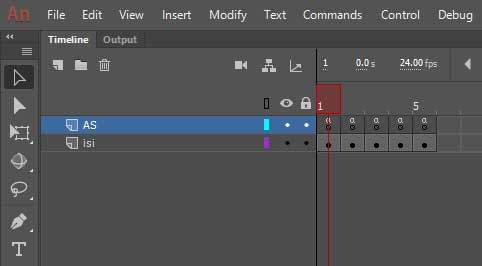
Tampilan timeline setelah terisi konten dan script dengan banyak halaman
stop();
Nah, jika semua sudah selesai sekarang coba tes dengan Ctrl + Enter. Jika hanya berhenti di halaman pertama itu artinya sudah benar.
Untuk membuat tombol back/next akan saya bahas di artikel selanjutnya ya. See you 😀