Theme atau tema dalam WordPress ibaratkan busana dalam sebuah website. “Ajining rogo soko busono”, itulah fungsi busana bagi manusia. Ibaratkan busana yang dipakai manusia yang menjadi perhatian pada pandangan pertama, pemilihan theme yang menarik untuk WordPress juga akan memberikan daya tarik tersendiri bagi pengunjung. Dalam artikel ini, kita akan belajar untuk mengganti theme dengan mudah.
Perlu dicatat di sini, istilah “menarik” bukan berarti terlalu banyak hiasan. Bisa jadi justru yang menarik adalah yang simpel, eye catchey dalam warna, dan tidak terlalu semrawut. Nah, pada bahasan kali ini kita akan mencoba untuk mengganti theme WordPress dengan tema yang sekiranya cukup simpel. Kalian bisa memilih theme kalian sendiri ya nantinya.
Mengganti Theme
Saya asumsikan kalian sudah menginstall WordPress baik di localhost maupun di hosting kalian. Jika belum, pembahasan tentang instalasi WordPress di localhost sudah saya tuliskan pada artikel sebelumnya. Langkah untuk mengganti theme adalah sebagai berikut.
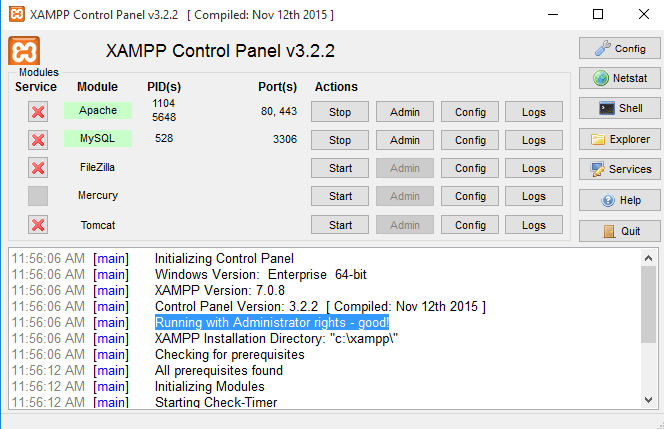
- Aktifkan XAMPP Control Panel kalian sebagai administrator lalu start Apache dan MySQL.
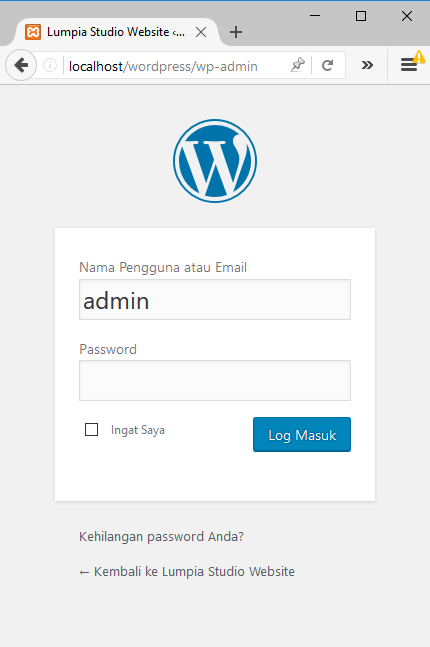
- Buka web browser dan ketik localhost/nama_folder_wordpress. Di sini nama folder saya adalah wordpress, so saya mengetikkan di web browser dengan alamat localhost/wordpress.
- Biasanya kalian akan disajikan theme default yakni Twenty Sixteen. Cari menu Masuk (Login) agar kalian bisa masuk ke halaman admin WordPress. Jika kalian tidak menemukan menu Login, ketik saja di web browser kalian dengan alamat localhost/wordpress/wp-admin sehingga kalian akan diarahkan langsung ke halaman login admin.
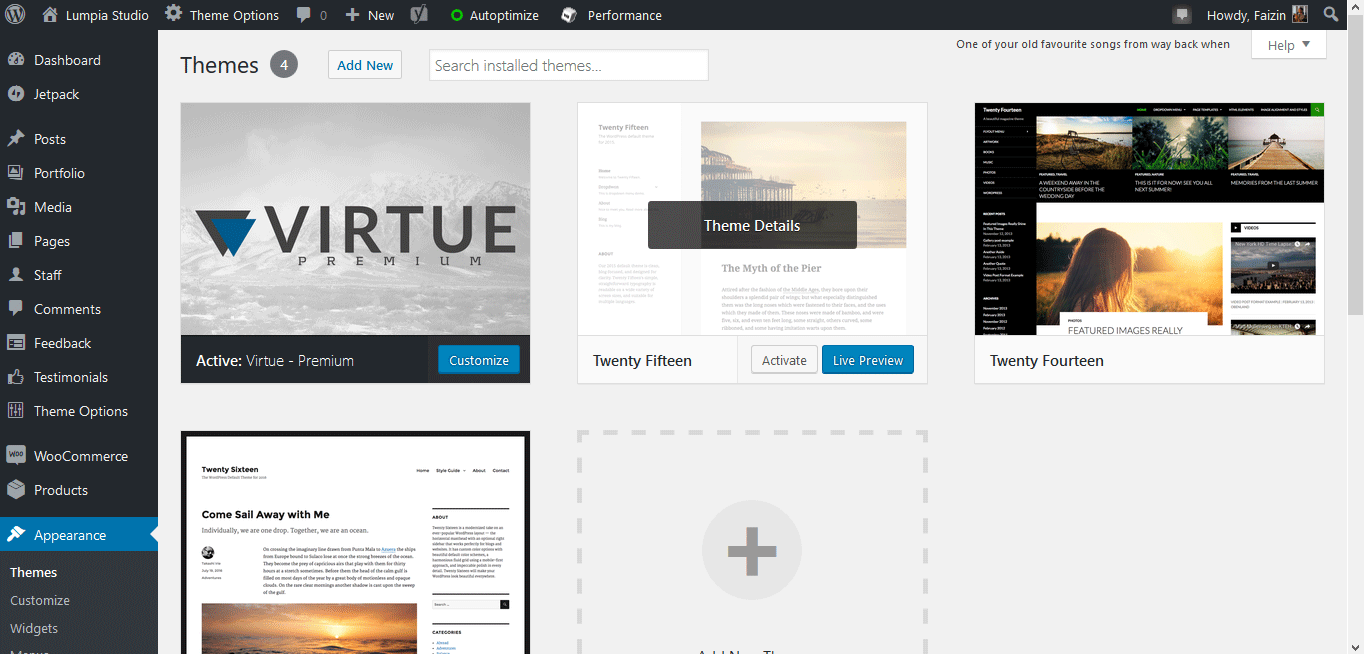
- Untuk melihat theme yang sudah terpasang di WordPress kalian, masuklah ke menu Appearance (Tampilan) > Themes (Tema). Di halaman tersebut, kalian bisa melihat detail theme yang kalian ada di WordPress kalian.
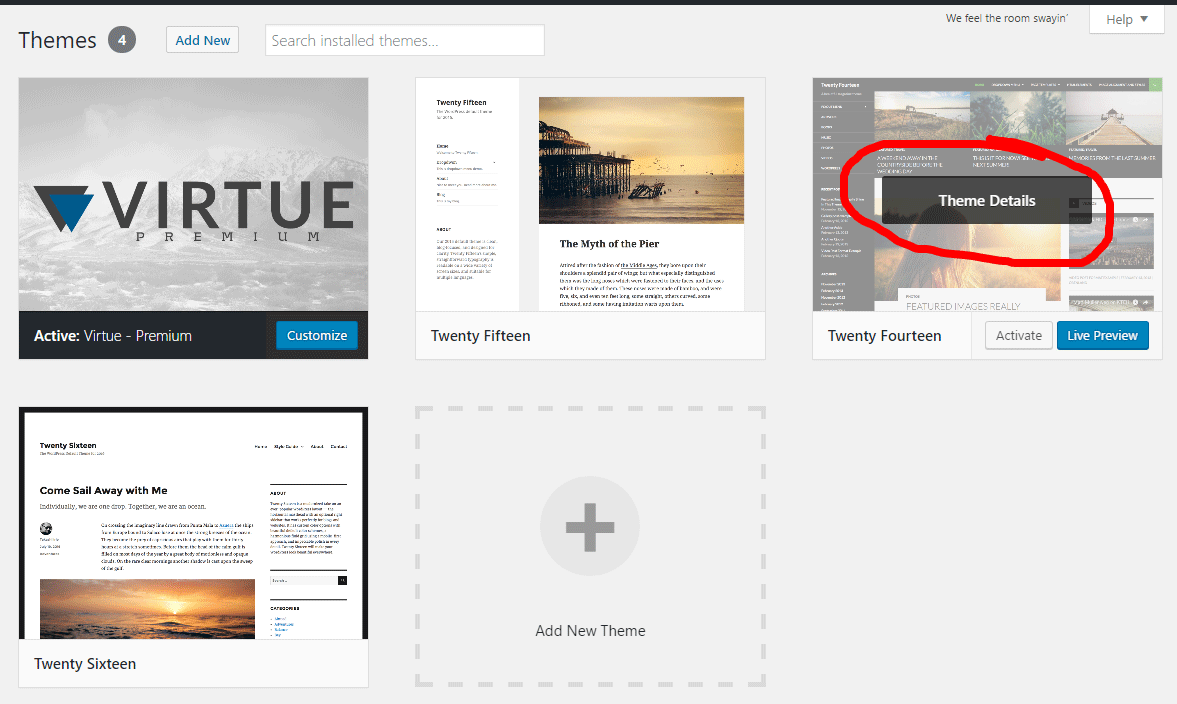
- Untuk menambahkan theme baru jika theme yang ada belum sesuai keinginan kalian, klik Add New Theme (Tambah Tema Baru) seperti gambar berikut.
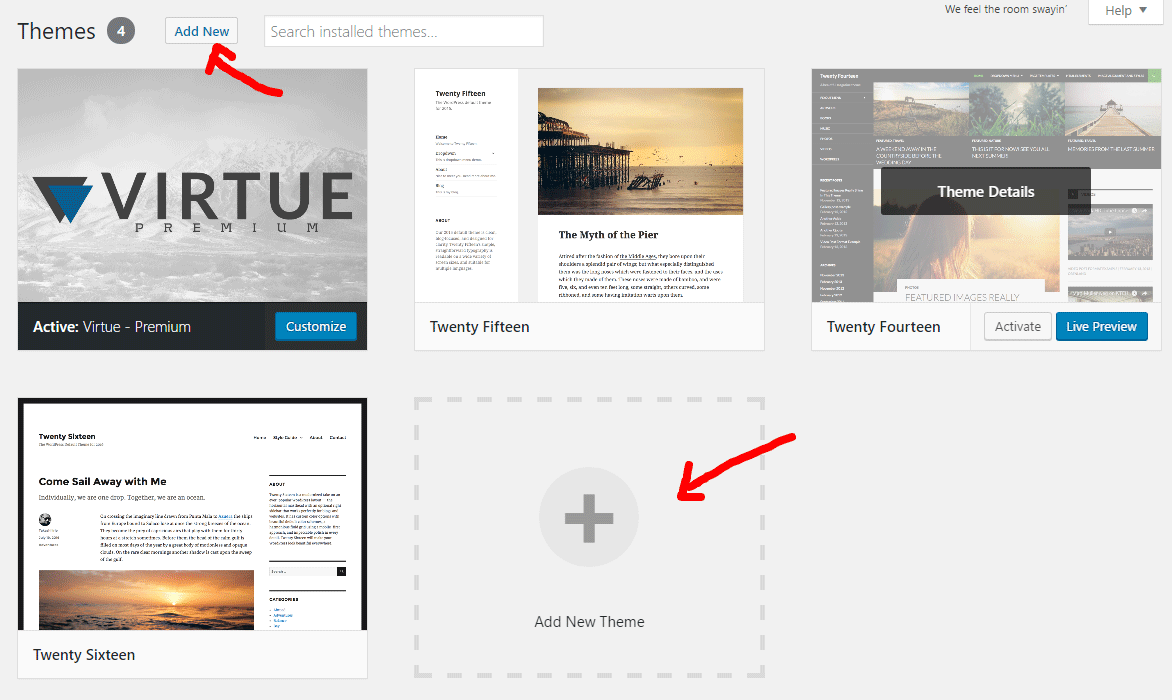
- Pada tampilan selanjutnya, kalian akan diberi pilihan banyak sekali theme jika kalian terhubung dengan internet. Kalian bisa memilih theme tersebut atau juga bisa mengupload theme kalian sendiri dalam bentuk .zip jika theme yang tersedia tidak sesuai dengan suasana hati kalian (ciyee baper haha).
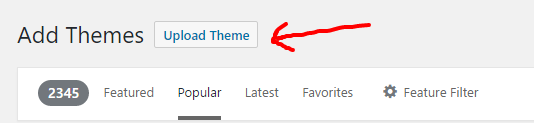
- Klik Upload Theme (Unggah Tema) untuk mengupload theme kalian yang sudah dalam .zip.
- Akan keluar di bawahnya tampilan untuk memilih theme kalian. Cari file theme kalian dengan klik Choose File (Pilih berkas) sehingga akan muncul jendela yang bisa kalian gunakan untuk menelusuri file kalian. Jika kalian sudah memilih file, tampilan akan menunjukkan nama file theme seperti berikut.
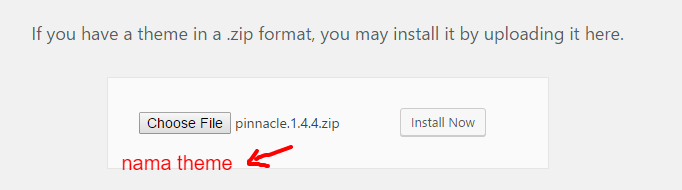
- Lanjutkan dengan klik Install Now
- Jika ada pilihan Aktifkan Tema setelah penginstalan, langsung saja dipilih ya untuk mengganti theme kalian.
Nah, sampai di sini instalasi dan penggantian theme di WordPress kalian sudah selesai dengan mudah. Mudah kan? Hehe…kalau ada yang masih bingung, dianjurkan untuk meninggalkan jejak komentar di bawah ini ya 🙂